Adım 1
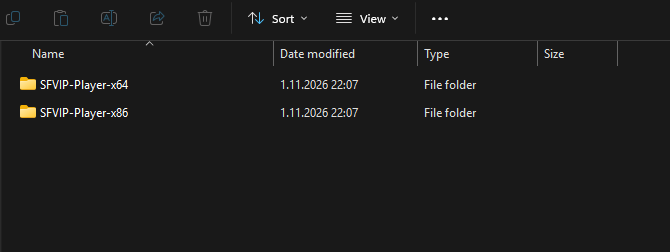
Bilgisayarınıza uygun klasörü açın.
İndirdiğiniz dosyaların bulunduğu klasörde Windows İşletim sisteminize uygun olan SFVIP-Player-x64 veya SFVIP-Player-x86 klasörünü açın.
SFVIP-Player programını açıp kullanıcı bilgilerinizi eklemek için aşağıdaki adımları sırayla takip edin.
Kurulum dosyasını indirmek için aşağıdaki butona tıklayın.
SFVIP.zip dosyasını indirİndirdiğiniz dosyaların bulunduğu klasörde Windows İşletim sisteminize uygun olan SFVIP-Player-x64 veya SFVIP-Player-x86 klasörünü açın.

Seçtiğiniz klasörün içindeki sfvip player.exe dosyasını çalıştırın.

Program açıldığında, sağ üstte kırmızı çerçeveyle gösterilen menü simgesini seçin.

Araç çubuğundaki kullanıcı ekleme simgesini seçin.
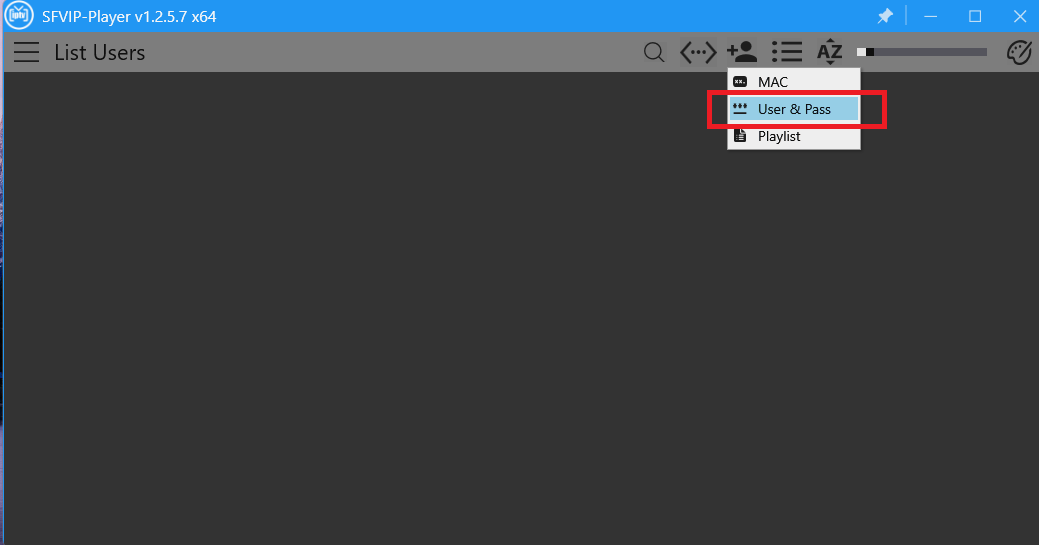
Açılan menüden User & Pass seçeneğine tıklayın.

Name alanına Q yazın. Address alanına size verilen URL'yi, Username alanına kullanıcı adınızı ve Password alanına şifreniz girilmelidir.

Yazdığınız bilgileri tekrar kontrol edin; ardından Yes düğmesine basarak listeyi kaydedin. (Resimdeki bilgiler örnektir.)

Q satırını seçerek listeyi açalım. (Bir hata varsa sağdaki simgelerden kullanıcı bilgilerini düzenleyebilir veya silebilirsiniz.)
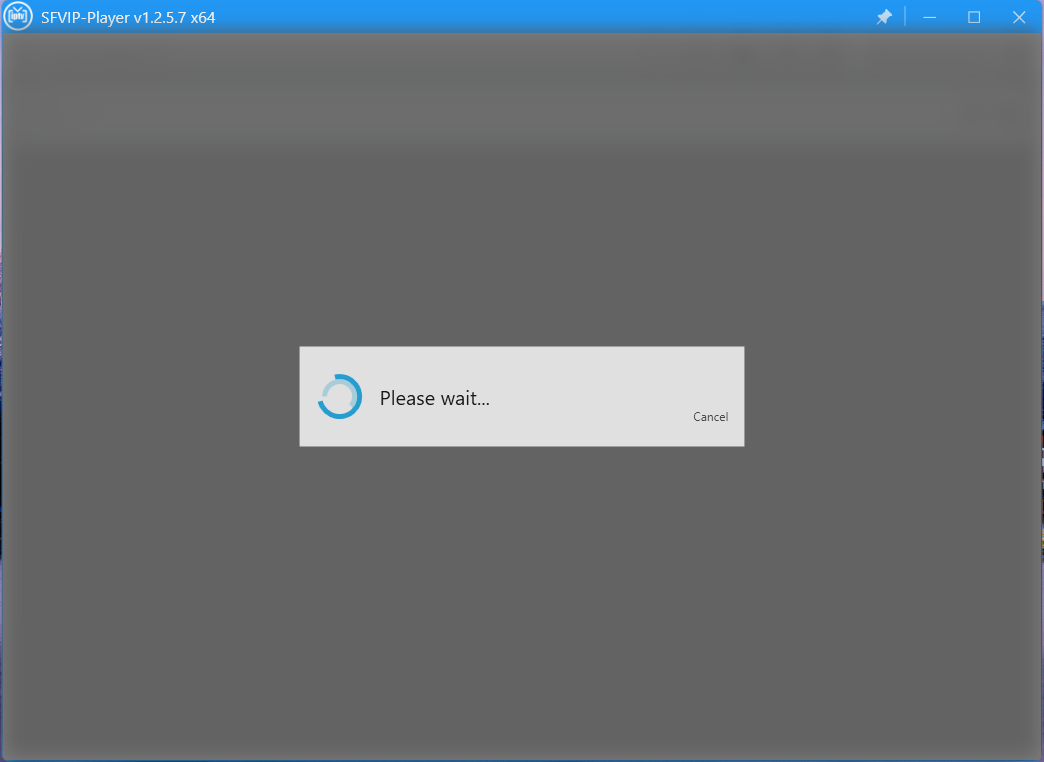
Kullanıcıyı seçtiğinizde kanal ve içerik listesi yüklenirken Please wait... penceresi internet hızınıza göre uzun süre görünebilir. Yükleme tamamlanana kadar bekleyin.
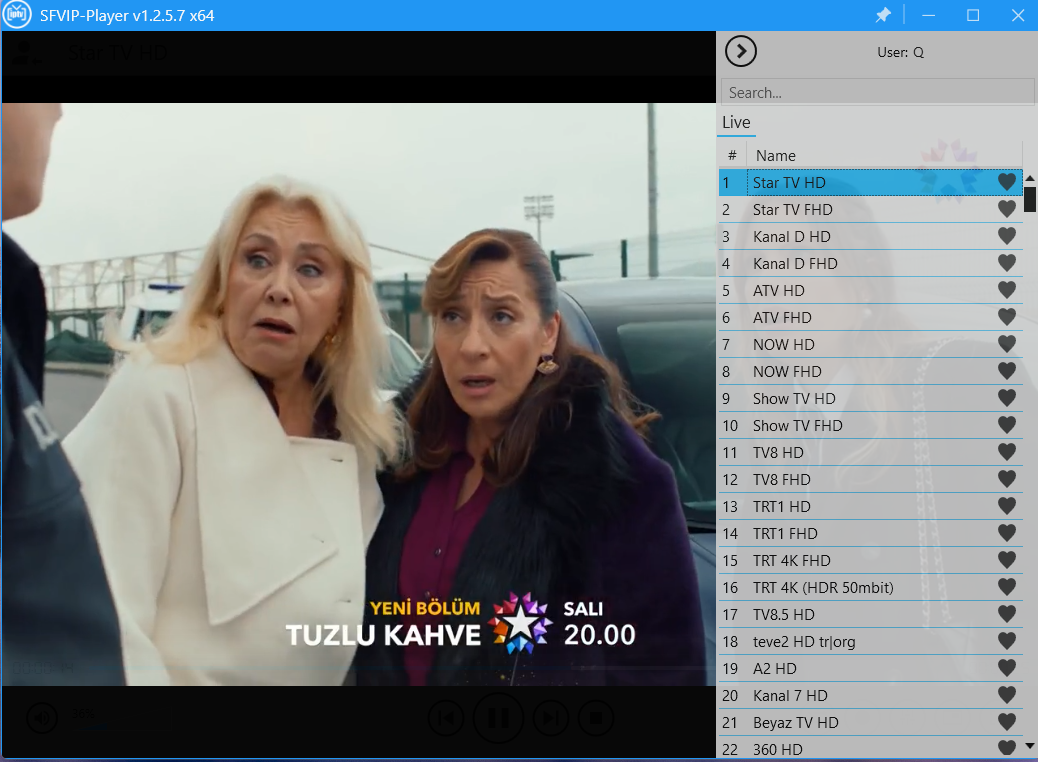
Yükleme bittiğinde sağ paneldeki Live listesinden izlemek istediğiniz kanalı seçin. Seçtiğiniz yayın sol taraftaki oynatıcı alanında açılır; kalp simgesiyle kanalları favorilerinize ekleyebilirsiniz. Tam ekran yapmak için oynayan görüntüye çift tıklamanız yeterlidir. Tam ekranken aynı şekilde çift tıklayarak küçültebilirsiniz.

Sağ üstteki arama alanına kanal adı veya içerik adını yazın. Eşleşen sonuçlar listelenir; izlemek istediğinize tıklayarak oynatmayı başlatabilirsiniz.
Size önerilen uygulamalar dışında uygulamalara üyelik bilgilerinizi kesinlikle girmeyiniz. Bilinmeyen uygulamalar üyelik bilgilerinizi ele geçirebilir.
IPTV izlemek için kullanılan uygulamalar bize AİT DEĞİLDİR ama bizim tarafımızdan kontrol edilmişlerdir. Sadece IPTV içeriği bize aittir.
İleride oluşabilecek program kaynaklı sorunlarda; yayınları izleyebilmeniz için önerilen programı veya cihazı satın almanız gerekebilir.